Autodesk Inventor Professional 2012 許可服務器與許可管理器安裝指南
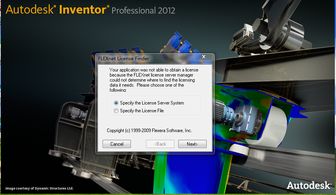
在CAD軟件技術學習交流區,特別是針對Autodesk Inventor Professional 2012這類經典版本,許多用戶在學習或技術開發過程中會遇到許可問題。本文將詳細說明如何找到和配置許可服務器,以及許可管理器的安裝步驟。
一、獲取許可服務器
Autodesk Inventor Professional 2012的許可服務器通常依賴于網絡許可證管理器(Network License Manager, NLM)。您可以從以下途徑獲取:
- 官方來源:訪問Autodesk官方網站,查找歷史版本的支持頁面,可能提供相關工具下載。但請注意,2012版本較舊,官方可能已停止直接支持。
- 安裝包集成:在原始軟件安裝介質或安裝包中,常包含許可服務器組件。運行安裝程序時,選擇“網絡許可”選項,系統會提示安裝許可管理器。
- 第三方資源:一些技術論壇或社區(如CAD愛好者網站)可能提供歷史版本的許可工具,但需謹慎驗證安全性,避免惡意軟件。
二、安裝許可管理器
許可管理器是管理網絡許可證的關鍵工具,通常以“AdskLicensing”或類似名稱出現。以下是基本安裝步驟:
- 運行安裝程序:啟動Autodesk Inventor 2012的安裝向導,選擇“安裝”或“自定義安裝”。
- 選擇許可類型:在安裝過程中,當提示選擇許可模式時,請選擇“網絡許可”或“使用網絡許可證”。這會自動觸發許可管理器組件的安裝。
- 配置設置:按照向導指示,輸入許可服務器信息(如服務器名稱或IP地址)。如果您是單機用戶,可能需要設置為本地服務器(例如,使用“localhost”或“127.0.0.1”)。
- 完成安裝:繼續完成剩余安裝步驟,重啟計算機以確保許可服務正確啟動。
三、常見問題與技巧
- 兼容性問題:Autodesk Inventor 2012較舊,可能不兼容新版Windows系統(如Windows 10或11)。建議在虛擬機或兼容模式下運行,或考慮升級到更新版本以支持技術開發需求。
- 許可文件處理:如需使用網絡許可,您需要從Autodesk獲取許可證文件(通常為.lic格式),并將其放置在許可管理器指定目錄中,然后在管理工具中配置指向該文件。
- 故障排查:如果許可管理器無法啟動,請檢查防火墻設置,確保相關端口(如TCP 2080或27000)開放,并以管理員身份運行服務。
對于軟件技術開發者或學習者,掌握許可服務器的配置是基礎技能之一。建議參考Autodesk官方文檔(如有存檔)或加入專業CAD社區(如Autodesk論壇)獲取更多支持。考慮到技術發展,適時遷移到更新版本有助于提高開發效率和兼容性。
如若轉載,請注明出處:http://m.bspwzjx.cn/product/5.html
更新時間:2026-01-07 08:03:05